Domain llc24.de kaufen?
Wir ziehen mit dem Projekt
llc24.de um.
Sind Sie am Kauf der Domain
llc24.de interessiert?
domain@kv-gmbh.de · 0541-91531010
Domain llc24.de kaufen?
Warum sind Screenshots beim PC nicht bei den Screenshots?
Screenshots auf dem PC werden standardmäßig nicht in der gleichen Dateiablage wie Screenshots auf mobilen Geräten gespeichert, da das Betriebssystem des PCs eine andere Dateistruktur hat. Stattdessen werden Screenshots normalerweise im Zwischenspeicher des Computers abgelegt und können dann in verschiedenen Anwendungen wie Bildbearbeitungsprogrammen oder Textverarbeitungsprogrammen eingefügt oder in einem bestimmten Ordner gespeichert werden. **
Werden Screenshots komprimiert?
Screenshots werden normalerweise nicht komprimiert, da sie bereits als statische Bilder vorliegen. Sie können jedoch in verschiedenen Dateiformaten gespeichert werden, die unterschiedliche Komprimierungsalgorithmen verwenden können. Wenn ein Screenshot in einem verlustbehafteten Format wie JPEG gespeichert wird, kann dies zu einer gewissen Komprimierung führen, die die Bildqualität beeinflussen kann. **


Ähnliche Suchbegriffe für Screenshots
Top-Angebote
Produkte zum Begriff Screenshots:
-
IQTestJugendliche-Online-Testtrainer, Ratgeber von Tom WenkDu möchtest deine logischen Fähigkeiten schulen? Dann hast du das perfekte Buch gefunden! Mit dem TestHelden Logik Trainer meisterst du Logik-Tests wie ein Profi! Dich erwarten tausende Aufgaben aus allen erdenklichen Logikbereichen. Im Kurs findest du unter anderem folgende Übungen: - Zahnrad - Zahlenreihe - Ergebnisse schätzen - Symbolrechnen - Sprachanalogien - Wörter ermitteln - Oberbegriffe finden - Tatsache oder Meinung - Schlussfolgerungen - Synonyme - Gegenteile - Sprichwörter ergänzen - Das unpassende Wort finden - Flächen zählen - Lage im Raum - Rechenoperationen - Würfel drehen - Schlussfolgerungen - Flussdiagramme - Dominosteine - Spiegelungen - Wortbedeutung - Matrizen - Figuren falten - Buchstabenreihen fortführen - Gerade Zahlen zählen - Rechnungen ersetzen - Figuren zusammensetzen - und noch viel mehr! Warum dieses Buch inklusive Online-Testtrainer die perfekte Wahl für dich ist: ✓ Freien Zugang zum Online-Testtrainer inklusive App ✓ Lerne wann du willst und wo du willst – egal ob per Tablet, Smartphone oder Computer ✓ Hunderte Aufgaben im Buch, tausende in der App! ✓ Garantiert kein Abo ✓ Regelmässig neue kostenlose Fragen und Updates ✓ Zugriff auf die exklusive TestHelden-Community ✓ Kostenfreier Support mit persönlichem Ansprechpartner und Unterstützung bei Vorbereitung Deinen digitalen Trainingskurs, der die Inhalte im Buch perfekt ergänzt, schaltest du dir ganz einfach und kostenlos selbst frei. Im letzten Abschnitt des Buches findest du eine Anleitung, wie du deinen TestHelden Online-Testtrainer direkt aktivieren kannst. Nach der Freischaltung kannst du sofort die Lernplattform auf allen Geräten nutzen. Die Freischaltung deines Online-Paketes ist für dich selbstverständlich 100% kostenfrei. Wir freuen uns auf dich! Dein TestHelden-Team.39,90 €*Versand: 0,00 €Sichere Weiterleitung zum Anbieter
-
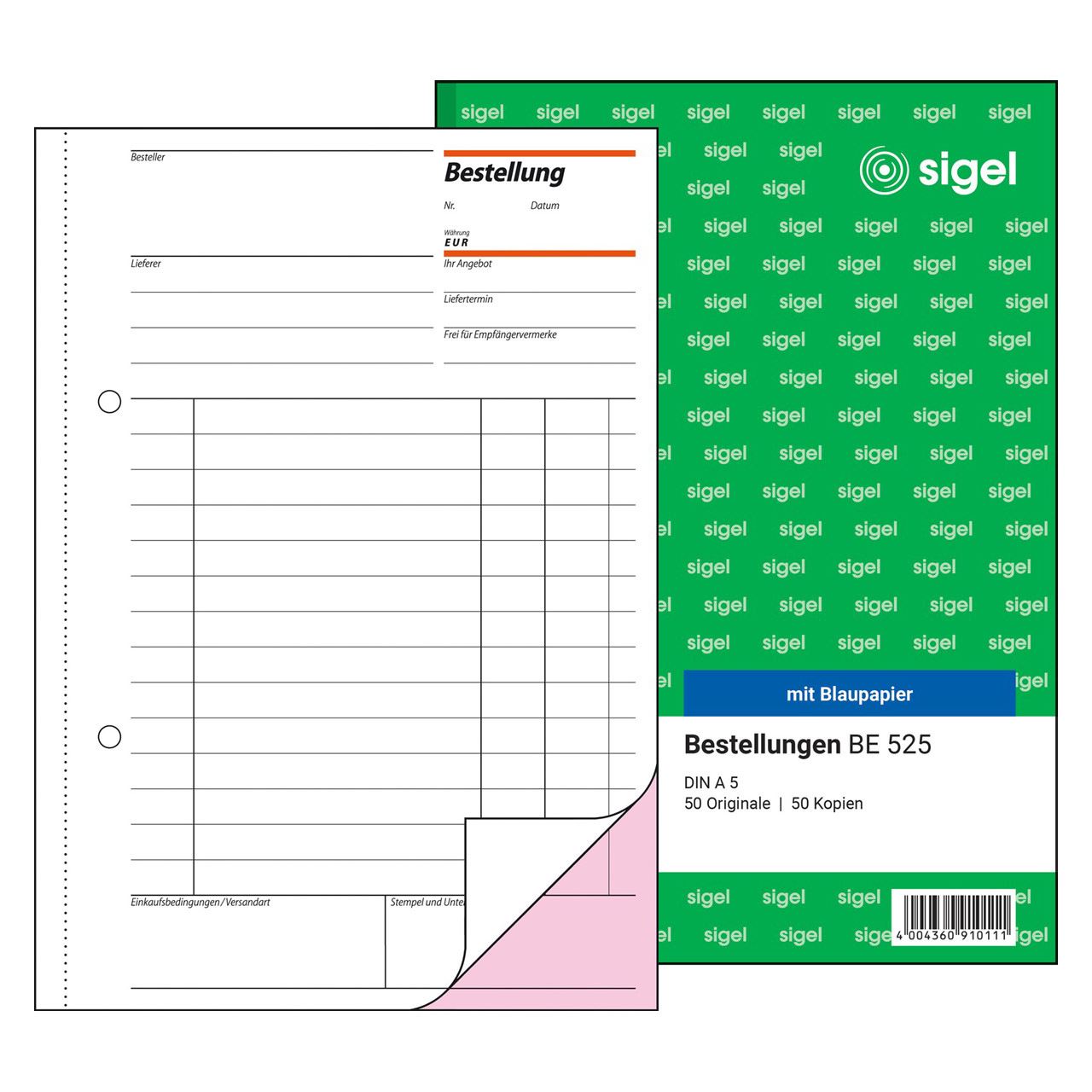
Sigel, Formular, Formularbuch BestellungDas Formularbuch Bestellung von Sigel ist eine praktische Lösung für die effiziente Abwicklung von Bestellungen. Es bietet eine übersichtliche Gestaltung, die es ermöglicht, Bestellungen schnell und einfach zu erfassen. Jedes Blatt ist mit einer farbigen Kopie ausgestattet, die eine klare und deutliche Kommunikation der Bestelldetails gewährleistet. Die spezielle Rückenleimung sorgt für eine hohe Haltbarkeit des Formularbuchs, während die ultra-feine Microperforation und die Abheftlochung das Abtrennen und Organisieren der Blätter erleichtern. Mit einem Format von DIN A5 hoch und einem Inhalt von 2x50 Blatt ist dieses Formularbuch ideal für den täglichen Gebrauch in Büros oder für persönliche Bestellungen. - Farbiges Kopieblatt für klare Bestellkommunikation - Ultra-feine Microperforation für sauberes Abtrennen - Besonders haltbare Spezial-Rückenleimung - Praktische Abheftlochung für einfache Organisation.104,59 €*Versand: 0,00 €Sichere Weiterleitung zum Anbieter


-
Sind Screenshots erlaubt?
Es ist in der Regel erlaubt, Screenshots von Inhalten zu machen, solange dies für den persönlichen Gebrauch oder für nicht-kommerzielle Zwecke geschieht. Es ist jedoch wichtig, die Urheberrechte zu respektieren und keine Screenshots von geschütztem Material zu machen oder zu verbreiten. Es ist ratsam, die spezifischen Richtlinien und Gesetze in Ihrem Land zu überprüfen. **
-
Wer macht Screenshots?
Screenshots werden von verschiedenen Personen gemacht, je nachdem, welchen Zweck sie erfüllen sollen. Zum Beispiel können Benutzer Screenshots machen, um Fehler oder Probleme aufzuzeigen, um Informationen zu teilen oder um bestimmte Inhalte für später zu speichern. Auch Entwickler und Designer können Screenshots verwenden, um ihre Arbeit zu dokumentieren oder Feedback zu erhalten. **
-
Wo finde ich meine Screenshots in Star Stable Online?
In Star Stable Online findest du deine Screenshots im Spiel unter dem Reiter "Fotoalbum". Klicke dazu auf das Kamera-Symbol in der oberen rechten Ecke des Bildschirms. Dort werden alle deine gespeicherten Screenshots angezeigt, die du dann auch herunterladen oder teilen kannst. Du kannst deine Screenshots auch im Spiel direkt nach dem Aufnehmen durch Drücken der Tastenkombination "F12" machen. **
-
Macht Snapchat unbeabsichtigt Screenshots?
Nein, Snapchat macht keine unbeabsichtigten Screenshots. Wenn du einen Screenshot von einem Snap machst, wird dies jedoch dem Absender angezeigt. **

Wo werden Screenshots gespeichert?
Screenshots werden normalerweise auf dem Gerät gespeichert, auf dem sie erstellt wurden. Auf einem Computer werden Screenshots standardmäßig im Bilderordner gespeichert. Auf einem Smartphone oder Tablet werden Screenshots ebenfalls im Bilderordner oder in einem separaten Screenshots-Ordner abgelegt. Man kann auch einstellen, dass Screenshots automatisch in der Cloud gespeichert werden, um Speicherplatz auf dem Gerät zu sparen. Es ist wichtig, den Speicherort von Screenshots zu kennen, um sie später leicht wiederfinden und verwalten zu können. **
Wo speichert Huawei Screenshots?
Huawei speichert Screenshots standardmäßig im Ordner "Screenshots" auf dem internen Speicher oder der SD-Karte des Geräts. Dieser Ordner kann über die Galerie-App oder den Dateimanager auf dem Huawei-Gerät aufgerufen werden. Alternativ können Screenshots auch direkt nach dem Erstellen in der Benachrichtigungsleiste angezeigt und von dort aus geteilt oder bearbeitet werden. Es ist auch möglich, den Speicherort für Screenshots auf Huawei-Geräten anzupassen, indem man die Einstellungen der Kamera-App anpasst. In den Einstellungen der Kamera-App kann man den Speicherort für Screenshots ändern, um sie beispielsweise direkt auf einer SD-Karte zu speichern. **
Top-Angebote
Produkte zum Begriff Screenshots:
-
IQTestJugendliche-Online-Testtrainer, Ratgeber von Tom WenkDu möchtest deine logischen Fähigkeiten schulen? Dann hast du das perfekte Buch gefunden! Mit dem TestHelden Logik Trainer meisterst du Logik-Tests wie ein Profi! Dich erwarten tausende Aufgaben aus allen erdenklichen Logikbereichen. Im Kurs findest du unter anderem folgende Übungen: - Zahnrad - Zahlenreihe - Ergebnisse schätzen - Symbolrechnen - Sprachanalogien - Wörter ermitteln - Oberbegriffe finden - Tatsache oder Meinung - Schlussfolgerungen - Synonyme - Gegenteile - Sprichwörter ergänzen - Das unpassende Wort finden - Flächen zählen - Lage im Raum - Rechenoperationen - Würfel drehen - Schlussfolgerungen - Flussdiagramme - Dominosteine - Spiegelungen - Wortbedeutung - Matrizen - Figuren falten - Buchstabenreihen fortführen - Gerade Zahlen zählen - Rechnungen ersetzen - Figuren zusammensetzen - und noch viel mehr! Warum dieses Buch inklusive Online-Testtrainer die perfekte Wahl für dich ist: ✓ Freien Zugang zum Online-Testtrainer inklusive App ✓ Lerne wann du willst und wo du willst – egal ob per Tablet, Smartphone oder Computer ✓ Hunderte Aufgaben im Buch, tausende in der App! ✓ Garantiert kein Abo ✓ Regelmässig neue kostenlose Fragen und Updates ✓ Zugriff auf die exklusive TestHelden-Community ✓ Kostenfreier Support mit persönlichem Ansprechpartner und Unterstützung bei Vorbereitung Deinen digitalen Trainingskurs, der die Inhalte im Buch perfekt ergänzt, schaltest du dir ganz einfach und kostenlos selbst frei. Im letzten Abschnitt des Buches findest du eine Anleitung, wie du deinen TestHelden Online-Testtrainer direkt aktivieren kannst. Nach der Freischaltung kannst du sofort die Lernplattform auf allen Geräten nutzen. Die Freischaltung deines Online-Paketes ist für dich selbstverständlich 100% kostenfrei. Wir freuen uns auf dich! Dein TestHelden-Team.39,90 €*Versand: 0,00 €Sichere Weiterleitung zum Anbieter
-
Warum sind Screenshots beim PC nicht bei den Screenshots?
Screenshots auf dem PC werden standardmäßig nicht in der gleichen Dateiablage wie Screenshots auf mobilen Geräten gespeichert, da das Betriebssystem des PCs eine andere Dateistruktur hat. Stattdessen werden Screenshots normalerweise im Zwischenspeicher des Computers abgelegt und können dann in verschiedenen Anwendungen wie Bildbearbeitungsprogrammen oder Textverarbeitungsprogrammen eingefügt oder in einem bestimmten Ordner gespeichert werden. **
-
Werden Screenshots komprimiert?
Screenshots werden normalerweise nicht komprimiert, da sie bereits als statische Bilder vorliegen. Sie können jedoch in verschiedenen Dateiformaten gespeichert werden, die unterschiedliche Komprimierungsalgorithmen verwenden können. Wenn ein Screenshot in einem verlustbehafteten Format wie JPEG gespeichert wird, kann dies zu einer gewissen Komprimierung führen, die die Bildqualität beeinflussen kann. **
-
Sind Screenshots erlaubt?
Es ist in der Regel erlaubt, Screenshots von Inhalten zu machen, solange dies für den persönlichen Gebrauch oder für nicht-kommerzielle Zwecke geschieht. Es ist jedoch wichtig, die Urheberrechte zu respektieren und keine Screenshots von geschütztem Material zu machen oder zu verbreiten. Es ist ratsam, die spezifischen Richtlinien und Gesetze in Ihrem Land zu überprüfen. **
-
Wer macht Screenshots?
Screenshots werden von verschiedenen Personen gemacht, je nachdem, welchen Zweck sie erfüllen sollen. Zum Beispiel können Benutzer Screenshots machen, um Fehler oder Probleme aufzuzeigen, um Informationen zu teilen oder um bestimmte Inhalte für später zu speichern. Auch Entwickler und Designer können Screenshots verwenden, um ihre Arbeit zu dokumentieren oder Feedback zu erhalten. **
Ähnliche Suchbegriffe für Screenshots
-
Sigel, Formular, Formularbuch BestellungDas Formularbuch Bestellung von Sigel ist eine praktische Lösung für die effiziente Abwicklung von Bestellungen. Es bietet eine übersichtliche Gestaltung, die es ermöglicht, Bestellungen schnell und einfach zu erfassen. Jedes Blatt ist mit einer farbigen Kopie ausgestattet, die eine klare und deutliche Kommunikation der Bestelldetails gewährleistet. Die spezielle Rückenleimung sorgt für eine hohe Haltbarkeit des Formularbuchs, während die ultra-feine Microperforation und die Abheftlochung das Abtrennen und Organisieren der Blätter erleichtern. Mit einem Format von DIN A5 hoch und einem Inhalt von 2x50 Blatt ist dieses Formularbuch ideal für den täglichen Gebrauch in Büros oder für persönliche Bestellungen. - Farbiges Kopieblatt für klare Bestellkommunikation - Ultra-feine Microperforation für sauberes Abtrennen - Besonders haltbare Spezial-Rückenleimung - Praktische Abheftlochung für einfache Organisation.104,59 €*Versand: 0,00 €Sichere Weiterleitung zum Anbieter
-
Avery, Formular, Formularbuch BestellungMit einem Bestellformular von Avery Zweckform können Sie alle relevanten Informationen bei einer Bestellung einfach und praxisgerecht erfassen. Sie können z.B. Liefertermin und Versandart angeben und die MwSt. vom Gesamtbetrag wird klar ausgewiesen. Die Bestellung ist selbstdurchschreibend, somit ist eine Kopie schnell zur Hand.95,19 €*Versand: 0,00 €Sichere Weiterleitung zum Anbieter
-
Wenk:Daimler Online-Test Einstellungste, Ratgeber von Tom WenkDer "Daimler Online-Test Einstellungstest" von Tom Wenk ist ein umfassender Ratgeber, der dir bei der Vorbereitung auf den Daimler Online-Test hilft. Mit über 5.000 Aufgaben und Lösungen bietet dieses Buch eine gezielte Unterstützung, um deine Fähigkeiten zu verbessern und dich optimal auf den Test vorzubereiten. Zusätzlich erhältst du Zugang zu einer App, die dir ermöglicht, dich mit einer Community auszutauschen. Hier kannst du wertvolle Tipps und Erfahrungsberichte sammeln, die dir helfen, deine Nervosität abzubauen und deine Chancen auf eine erfolgreiche Teilnahme zu erhöhen. Die Vorbereitung auf den Online-Test ist entscheidend, um deine Stärken und dein Potenzial überzeugend zu präsentieren und somit die besten Chancen auf eine Karriere bei Daimler zu sichern. Dieser Ratgeber ist der ideale Begleiter für alle, die sich auf eine spannende berufliche Zukunft in der Automobilbranche vorbereiten möchten.39,90 €*Versand: 0,00 €Sichere Weiterleitung zum Anbieter
-
Wo finde ich meine Screenshots in Star Stable Online?
In Star Stable Online findest du deine Screenshots im Spiel unter dem Reiter "Fotoalbum". Klicke dazu auf das Kamera-Symbol in der oberen rechten Ecke des Bildschirms. Dort werden alle deine gespeicherten Screenshots angezeigt, die du dann auch herunterladen oder teilen kannst. Du kannst deine Screenshots auch im Spiel direkt nach dem Aufnehmen durch Drücken der Tastenkombination "F12" machen. **
-
Macht Snapchat unbeabsichtigt Screenshots?
Nein, Snapchat macht keine unbeabsichtigten Screenshots. Wenn du einen Screenshot von einem Snap machst, wird dies jedoch dem Absender angezeigt. **
-
Wo werden Screenshots gespeichert?
Screenshots werden normalerweise auf dem Gerät gespeichert, auf dem sie erstellt wurden. Auf einem Computer werden Screenshots standardmäßig im Bilderordner gespeichert. Auf einem Smartphone oder Tablet werden Screenshots ebenfalls im Bilderordner oder in einem separaten Screenshots-Ordner abgelegt. Man kann auch einstellen, dass Screenshots automatisch in der Cloud gespeichert werden, um Speicherplatz auf dem Gerät zu sparen. Es ist wichtig, den Speicherort von Screenshots zu kennen, um sie später leicht wiederfinden und verwalten zu können. **
-
Wo speichert Huawei Screenshots?
Huawei speichert Screenshots standardmäßig im Ordner "Screenshots" auf dem internen Speicher oder der SD-Karte des Geräts. Dieser Ordner kann über die Galerie-App oder den Dateimanager auf dem Huawei-Gerät aufgerufen werden. Alternativ können Screenshots auch direkt nach dem Erstellen in der Benachrichtigungsleiste angezeigt und von dort aus geteilt oder bearbeitet werden. Es ist auch möglich, den Speicherort für Screenshots auf Huawei-Geräten anzupassen, indem man die Einstellungen der Kamera-App anpasst. In den Einstellungen der Kamera-App kann man den Speicherort für Screenshots ändern, um sie beispielsweise direkt auf einer SD-Karte zu speichern. **
* Alle Preise verstehen sich inklusive der gesetzlichen Mehrwertsteuer und ggf. zuzüglich Versandkosten. Die Angebotsinformationen basieren auf den Angaben des jeweiligen Shops und werden über automatisierte Prozesse aktualisiert. Eine Aktualisierung in Echtzeit findet nicht statt, so dass es im Einzelfall zu Abweichungen kommen kann. ** Hinweis: Teile dieses Inhalts wurden von KI erstellt.